2024全能办公指南:谷歌浏览器教程与高阶效率进阶

针对高频办公用户,本篇谷歌浏览器教程深度解析如何通过内核级配置与多端同步机制,将 Chrome 打造为个人效率中枢。文章拒绝基础功能堆砌,重点涵盖 Chrome 120 版本后的内存节省模式(Memory Saver)实测、多设备标签组无缝接力技巧,以及针对开发者模式下跨域调试与“STATUS_ACCESS_VIOLATION”报错的实战排查,直击办公场景中的内存占用过高与多任务切换痛点。
在现代办公环境中,浏览器不仅是网页阅读器,更是承载所有云端协作的核心操作系统。本教程将带你跳出“仅会搜索”的初级阶段,深度挖掘谷歌浏览器的生产力潜能。
内存“断舍离”:开启 Memory Saver 模式
对于动辄开启几十个标签页的办公族,内存溢出导致浏览器崩溃是头号痛点。在谷歌浏览器 108 版本后,官方引入了“内存节省模式”。通过访问‘设置-性能’,开启‘内存节省’开关,Chrome 会自动释放非活动标签页占用的资源。实测显示,在开启 20 个中型负载网页(如飞书文档、Canva、Gmail)的情况下,该模式能为系统腾出约 30%-45% 的物理内存。若需特定页面(如实时监控大屏)保持活跃,可在‘始终保持活动状态的网站’列表中手动添加白名单,确保核心业务不掉线。

地址栏(Omnibox)的隐形生产力
多数人仅将地址栏视为输入 URL 的地方,但在高阶谷歌浏览器教程中,它是极速搜索控制器。通过‘设置-搜索引擎-管理搜索引擎和网站搜索’,你可以为常用办公站点配置快捷字。例如,将百度网盘设置为‘bd’,后续只需在地址栏输入‘bd + 空格 + 文件名’即可直接在网盘内搜索。此外,利用快捷键 Ctrl+L 快速定位地址栏,配合 Ctrl+Enter 自动补全 .com 后缀,能显著减少鼠标操作频率。针对临时计算需求,直接在地址栏输入‘12% of 5000’或‘100 usd to cny’,无需按下回车,Chrome 即可实时给出换算结果。
多端同步:解决“同步已暂停”的顽疾
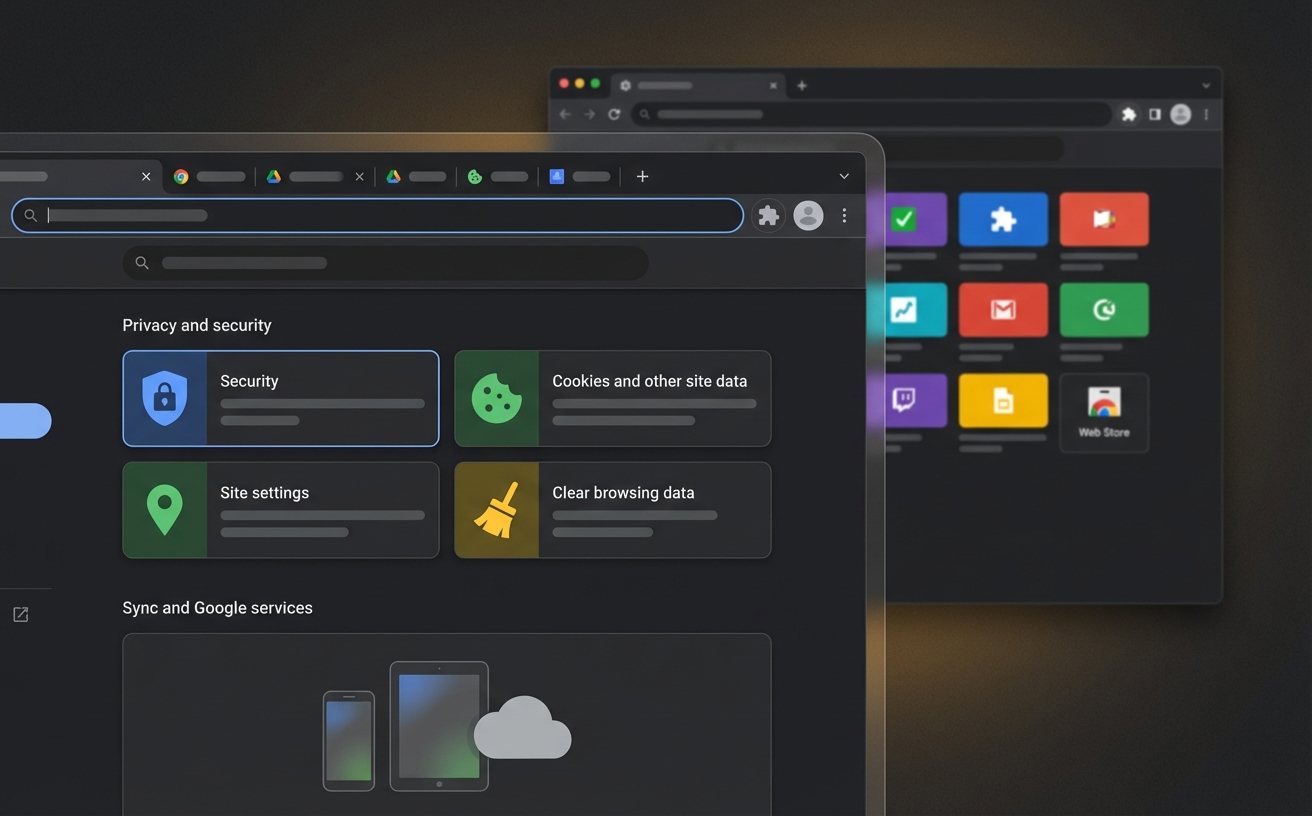
多设备同步是 Chrome 的杀手锏,但办公用户常遇到“同步已暂停”导致书签无法更新的问题。这通常并非网络波动,而是因为浏览器清理了 Google 账户的 Cookie。解决细节:进入‘设置-隐私和安全-第三方 Cookie’,将 accounts.google.com 加入‘允许发送第三方 Cookie 的网站’。配置完成后,无论是在公司 PC 整理的资料,还是手机端收藏的研报,都能通过‘读取最近打开的标签页’功能实现无缝接力。对于词库同步,只要登录同一账号,自定义拼写检查字典也会随之迁移,确保在不同设备上录入专业术语的一致性。
异常排查:告别“喔唷,崩溃了!”
遇到网页显示“STATUS_ACCESS_VIOLATION”或“Aw, Snap!”错误时,盲目重装浏览器往往无效。首先应通过‘Shift + Esc’打开 Chrome 任务管理器,精准定位是哪个扩展程序(Extension)或标签页导致了内存冲突。若问题持续,尝试在快捷方式目标路径后添加‘--disable-features=RendererCodeIntegrity’参数启动。针对办公场景中常见的插件冲突,建议建立一个“纯净版”浏览器多开配置(Profile),不加载任何非必要插件,专门用于处理高密度的财务或政务系统访问,从物理隔离层面规避兼容性风险。
常见问题
为什么我的 Chrome 没有‘性能’选项卡?
请确认你的版本号是否在 108 以上(点击右上角三个点 -> 帮助 -> 关于 Google Chrome)。如果版本够新但未显示,可在地址栏输入 chrome://flags/#high-efficiency-mode-available 并将其设置为 Enabled,重启后即可强制开启性能优化面板。
如何一次性找回误关闭的整个窗口(包含多个标签页)?
不要只按 Ctrl+Shift+T,这有时只能恢复单个标签。正确做法是进入‘历史记录’菜单,查看‘最近关闭的’列表,你会发现以‘X 个标签页’命名的整组记录,点击即可一键还原整个办公现场。
公司内网环境导致无法登录谷歌账号同步,有替代方案吗?
如果无法直接同步,建议利用 Chrome 的‘导出书签’功能生成 HTML 文件。对于插件,可以访问 chrome://extensions/ 开启开发者模式,将插件打包为 .crx 文件进行手动迁移。此外,使用 Edge 浏览器的‘导入其他浏览器数据’功能也是一种跨平台备份的曲线救国方案。
总结
立即下载最新版谷歌浏览器,体验极致流畅的办公节奏,或访问我们的效率社区获取更多进阶插件配置单。
相关阅读:谷歌浏览器教程使用技巧