移动端安装
iOS 与 Android 平台
- Android:在应用商店搜索并安装。
- iOS:通过 App Store 获取最新版本。
- 登录账号即可同步桌面端标签页与书签。
最新更新:2026-02-28
提供谷歌浏览器在Windows、macOS、Android、iOS四个平台的分步安装教程,包含在线安装与离线安装两种方式说明,涵盖安装失败排查、设为默认浏览器、导入旧浏览器数据等常见操作。
立即下载谷歌浏览器适用于 Windows 11/10 (64位)
ChromeSetup.exe 安装程序。更新日期:2026-02-15
支持 Intel 与 Apple 芯片
googlechrome.dmg 镜像文件。文件大小:约 210MB
iOS 与 Android 平台
最新更新:2026-02-28
在没有网络连接或企业内部批量部署的情况下,您需要使用独立安装包。不同于普通的在线安装程序,离线版包含所有必要组件。
访问免费谷歌浏览器下载页面,选择“离线安装包”选项。该安装包后缀通常为 .msi 或完整的 .exe 格式,可直接运行而无需额外下载数据。
在安装前,请务必查看谷歌浏览器系统要求以确保您的硬件环境满足运行标准。
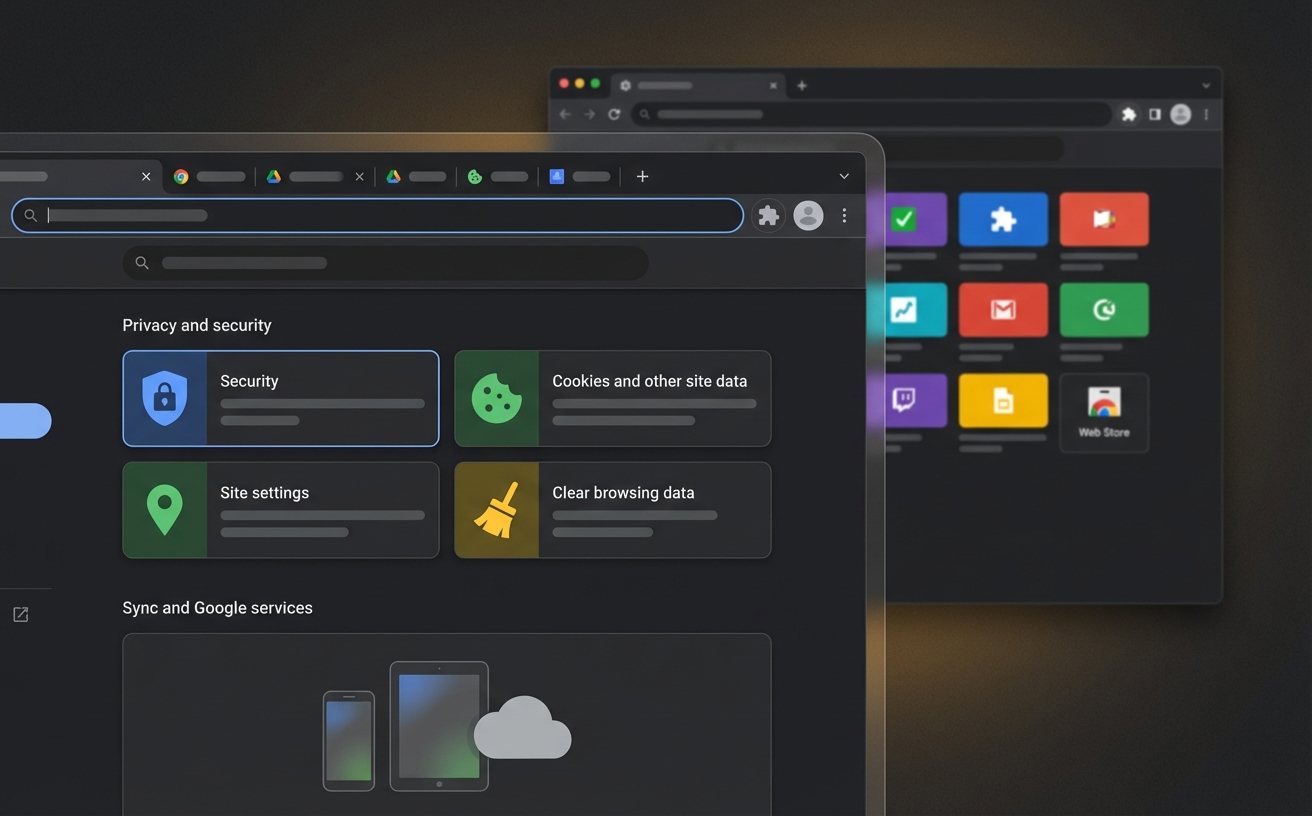
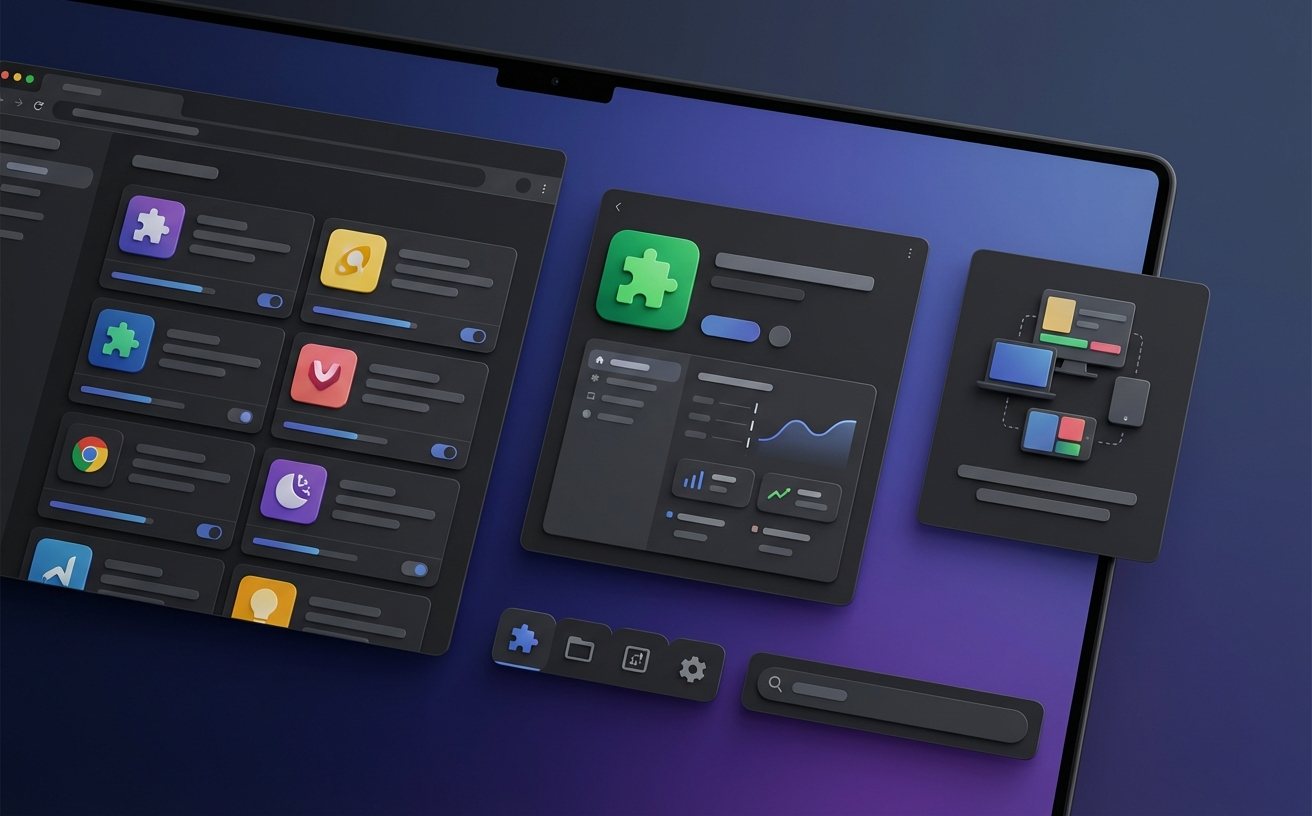
首次运行谷歌浏览器时,顶部会显示“设为默认”提示。点击确认后,系统内的所有网页链接将优先通过谷歌浏览器打开。
通过“书签管理”菜单,您可以快速从其他主流浏览器导入历史记录、保存的密码和收藏夹。完成导入后,建议查看谷歌浏览器新手入门教程,了解如何配置您的个人空间。
通常是因为磁盘空间不足或权限受限。请尝试清理系统盘(通常为C盘)并以“管理员身份”重新运行安装程序。
请检查防火墙设置是否拦截了谷歌浏览器的安装请求,或尝试下载离线版本进行安装。
如果无法覆盖安装,请通过控制面板彻底卸载旧版,并手动删除 %LOCALAPPDATA%\Google\Chrome 文件夹。
准备好体验快速、安全的跨平台浏览器了吗?
立即获取最新版本