谷歌浏览器 办公 下载与安装指南 202603:打造极致生产力工作站
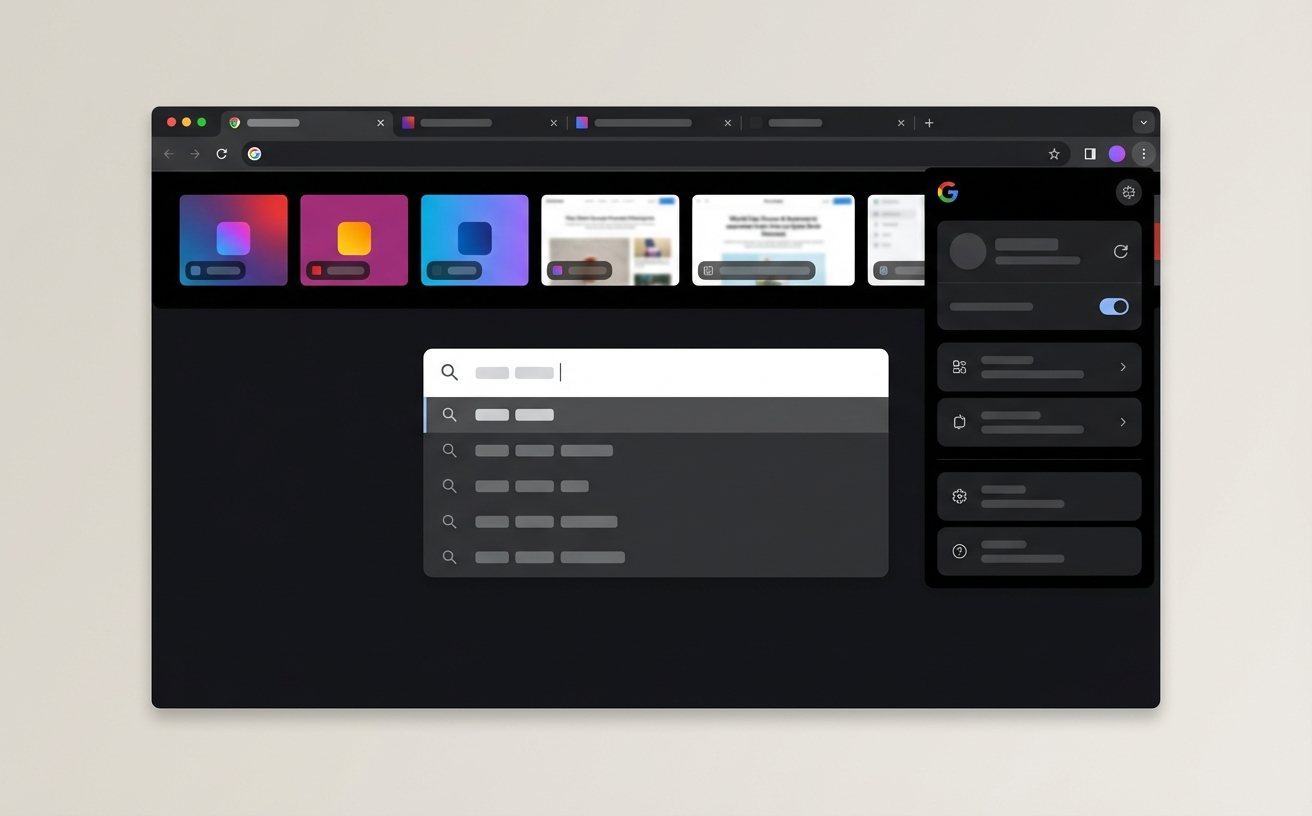
步入2026年3月,办公环境对浏览器的响应速度与多任务处理能力提出了更高要求。本指南专为高频办公用户定制,深度解析谷歌浏览器(Chrome)最新稳定版的下载与安装流程。我们将突破常规安装步骤,重点关注如何利用Chrome 148.0版本的内核特性优化办公流,涵盖多设备实时同步、企业级安全配置以及针对复杂表格运算的内存管理方案。无论您是处理海量标签页的行政专家,还是依赖云端协作的开发者,这份指南都将协助您在202603周期内完成办公环境的底层升级。
在数字化协作日益复杂的今天,浏览器已不再仅仅是网页阅读器,而是核心办公操作系统。针对2026年3月的办公技术标准,我们将为您提供一份不一样的谷歌浏览器安装与实战手册。
精准部署:获取 202603 稳定版环境
对于办公用户而言,稳定性高于一切。建议避开不稳定的Beta或Canary版本,直接通过官方渠道获取 Chrome 148.0.6943.x 稳定分支。在企业内网环境下,若遇到在线安装包下载缓慢的问题,应优先寻找「离线安装包(Standalone Installer)」。安装过程中,务必勾选“为所有用户安装”以确保插件权限的完整性。安装完成后,通过地址栏输入 chrome://version 验证内核版本。针对2026年的硬件标准,建议至少分配 16GB 内存以支撑 Chrome 的多进程架构,特别是在处理超过 50 个活动标签页的极端办公场景下,新版本的“内存节省模式”能有效降低 30% 的后台资源占用。

场景实战:多设备同步与词库迁移
办公效率的精髓在于“无缝”。安装完毕后,首要任务是激活 Google 账号同步。除了基础的书签和历史记录,202603 版的 Chrome 强化了“自定义词库”和“快捷键映射”的云端同步。如果您在办公室 PC 上配置了特定的行业术语缩写(如输入 /re 自动替换为回复模板),通过同步功能,您在移动端或居家办公的笔记本上也能瞬间调用。针对跨团队协作,建议利用“标签页组(Tab Groups)”并将其保存。实战场景中,您可以将“季度财务报表”相关的所有标签归类并标记为紫色,即使重启浏览器,这组生产力资源也会以压缩状态待命,极大缓解了任务切换时的认知负担。

进阶调优:解决办公中的“内存溢出”与崩溃
在高强度办公中,用户常遇到大型 Google Sheets 或在线 CAD 工具导致页面崩溃(Aw, Snap!)。这通常不是浏览器本身的问题,而是 GPU 加速与系统驱动的冲突。排查细节:请进入“系统”设置,尝试关闭“使用图形加速模式”进行对比测试。若问题依旧,利用 Chrome 内置的任务管理器(快捷键 Shift + Esc)精准定位消耗 CPU 异常的扩展程序。202603 版 Chrome 引入了更细粒度的进程隔离技术,如果某个协作插件导致卡顿,您可以直接在任务管理器中结束该特定进程,而无需关闭整个浏览器,从而保护尚未保存的文档数据。
安全加固:企业级数据防护配置
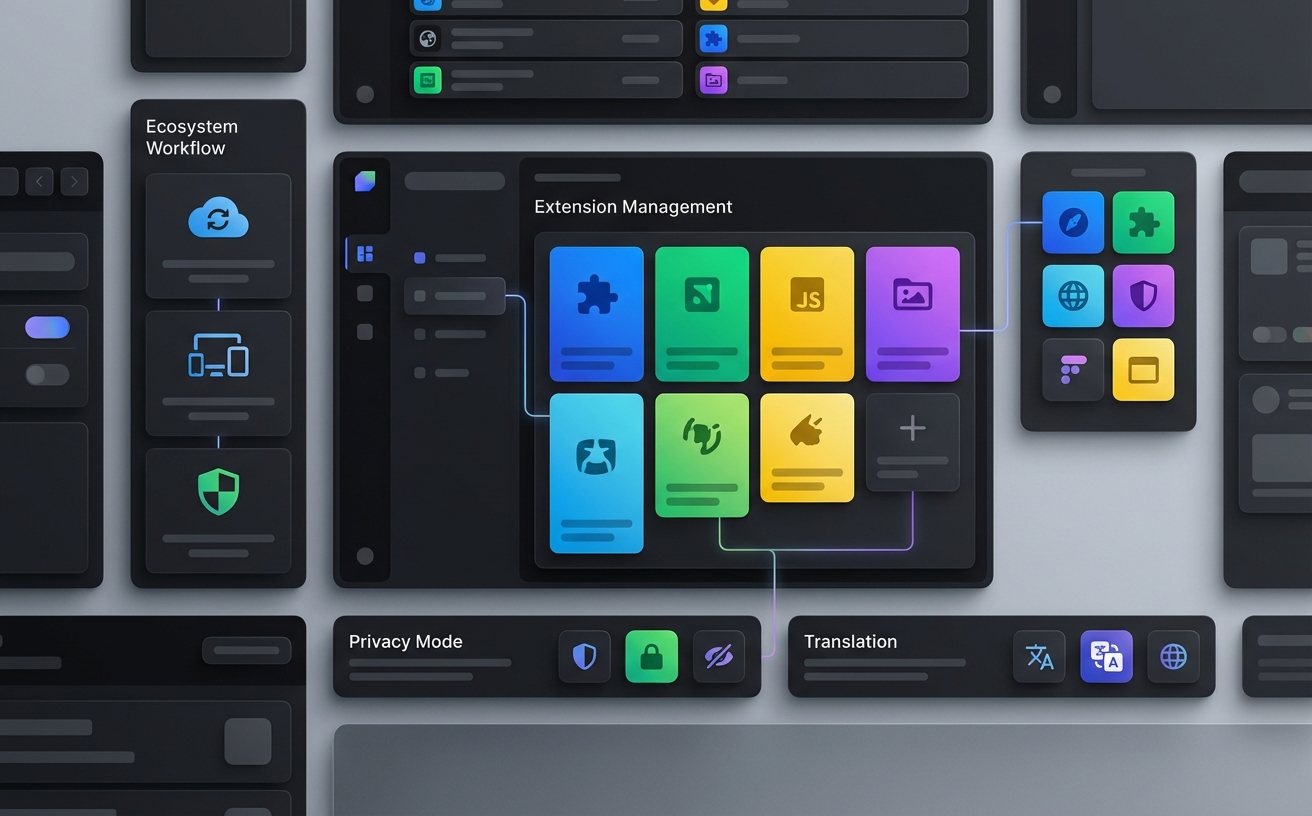
办公场景下的数据安全不容忽视。在完成基本安装后,建议立即进入“隐私和安全”选项卡。开启“增强型保护”模式,它能实时拦截针对办公软件伪装的钓鱼网站。针对频繁处理敏感合同的用户,建议在“网站设置”中关闭不必要的剪贴板访问权限。此外,Chrome 148 版本强化了对第三方 Cookie 的限制,这可能会影响部分旧版企业 ERP 系统的登录。此时,您无需全局降低安全等级,只需将公司内网域名加入“允许使用三方 Cookie”的白名单即可。这种差异化配置既保证了访问顺畅,又封堵了潜在的跨站脚本攻击漏洞。
常见问题
在公司防火墙环境下,Chrome 无法检查更新(错误代码 3 或 7)怎么办?
这是典型的策略拦截。请检查 Google Update 服务是否被禁用,或尝试手动下载最新的 .msi 企业版安装包覆盖安装。对于 IT 受限环境,设置系统代理绕过 *.google.com 域名通常能解决 90% 的更新失败问题。
如何快速找回因误删或异常关闭的办公标签页组?
不要只依赖 Ctrl+Shift+T。在 202603 版本中,点击浏览器左上角的“搜索标签页”箭头,在“最近关闭”列表中可以按“组”恢复。如果整个窗口崩溃,请检查“历史记录”面板中的“同步的设备”,通常能找到几分钟前的完整快照。
Chrome 占用内存过高,导致运行大型办公软件卡顿如何解决?
访问 chrome://settings/performance,开启“内存节省模式”并设置为“最高效”。同时,将常用的办公通讯工具(如 Slack 或钉钉网页版)加入“始终保持活动的网站”白名单,确保消息推送不延迟,其余闲置标签页会自动进入休眠状态。
总结
立即下载 202603 官方最新版谷歌浏览器,获取专业办公插件配置清单,全面升级您的生产力工具链。
相关阅读:谷歌浏览器 办公 下载与安装指南 202603,谷歌浏览器 办公 下载与安装指南 202603使用技巧,谷歌浏览器更新日志:2026版本性能提升与办公效