谷歌浏览器 productivity tips 视角功能深度解析 2026:重塑高频办公工作流
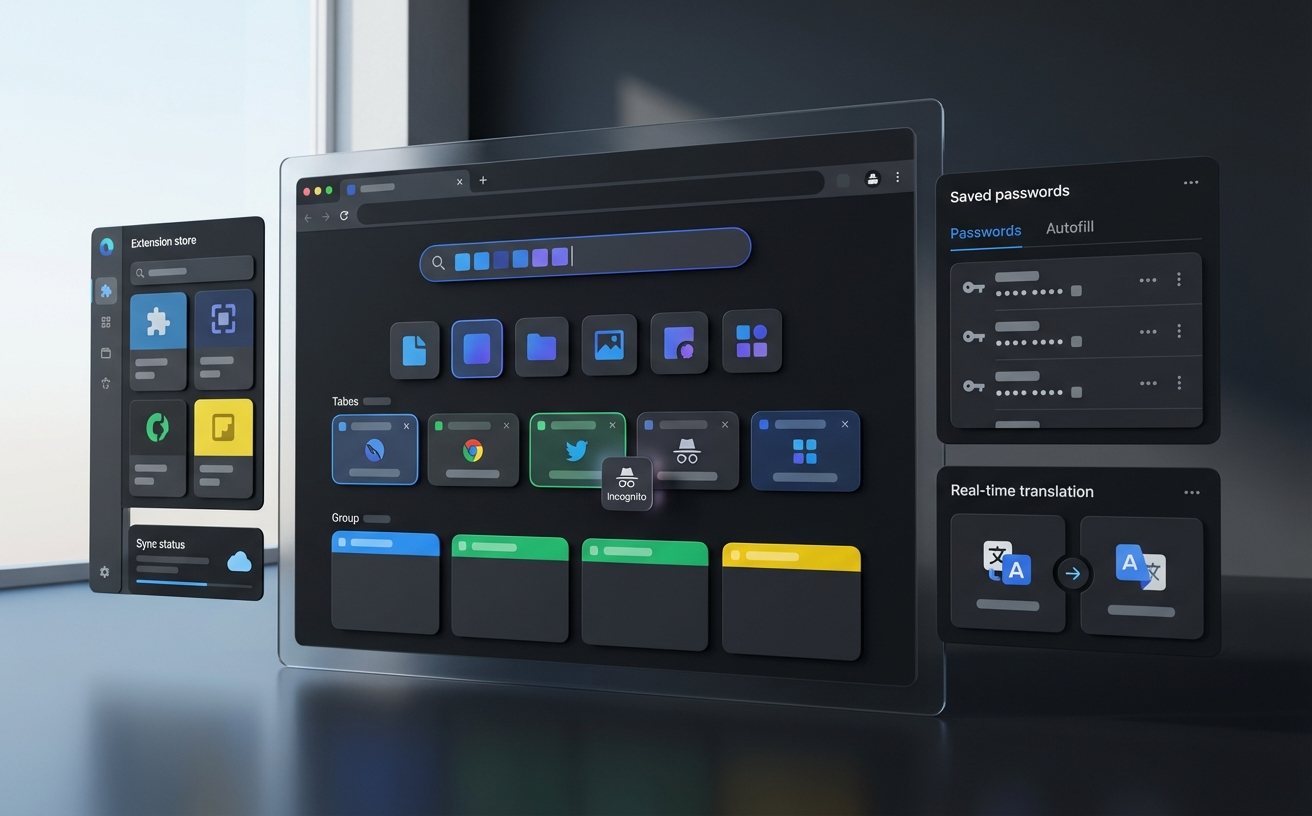
在快节奏的数字办公时代,标签页过载已成为效率的最大杀手。本文将为您带来“谷歌浏览器 productivity tips 视角功能深度解析 2026”,彻底打破传统的标签页管理逻辑。我们将深入探讨如何利用全新的“视角(Perspectives)”功能,结合快捷键映射、专业词库挂载以及无缝的多设备同步机制,为高频办公用户打造沉浸式的工作台。无论您是进行跨设备的数据对齐,还是处理复杂的项目研究,掌握这些前沿技巧都将让您的工作流实现质的飞跃。
当浏览器承载了90%的办公需求,传统的“标签页群组”已无法应对复杂的项目切换。2026年的Chrome“视角”功能,正是为了终结这种混乱而生。
场景重构:多设备同步下的“视角”无缝流转
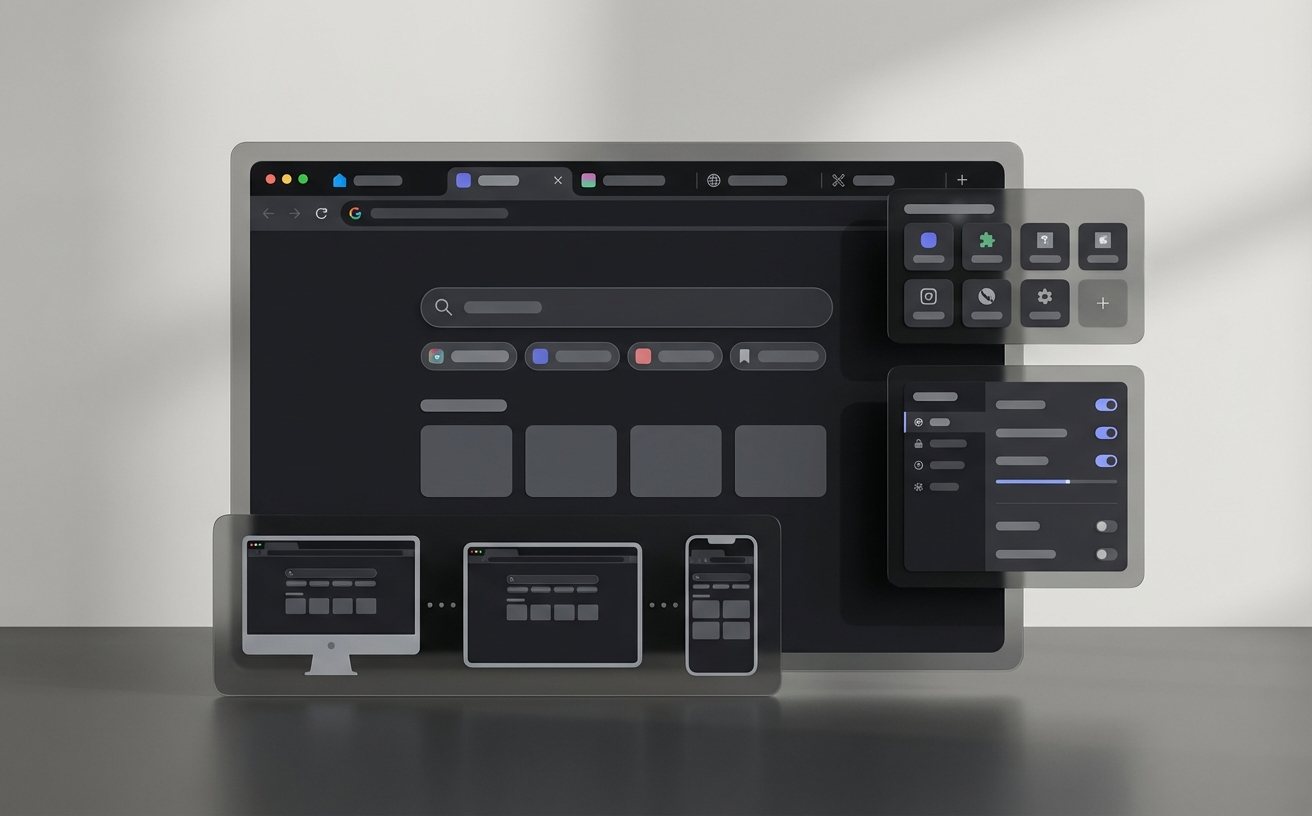
自Chrome 138版本(2026年初推送)对底层同步架构进行重构后,“视角”功能不再局限于单机状态保存。对于高频办公用户而言,这意味着工作环境的绝对连续性。例如,当你在公司的Windows台式机上开启“竞品分析视角”,浏览器会自动加载包含行业数据库、词库插件以及特定参考网站的工作台。下班通勤时,打开iPad上的Chrome,只需一键激活该视角,所有标签页、阅读进度甚至剪贴板中的特定词库记录都会秒级同步。这种基于云端状态机的多设备同步机制,彻底消除了跨端办公时的“上下文断层”,让你的思维始终保持在最高效的轨道上。
键库联动:极速调用定制化工作台的实战
视角的真正威力在于其与快捷键及扩展词库的深度绑定。在撰写深度行业报告的真实场景中,用户可以通过自定义快捷键(如 `Ctrl + Shift + 1`)瞬间切入“研究视角”。此时,浏览器不仅会隐藏所有与娱乐相关的书签,还会自动激活预设的专业术语词库插件。当你选中网页上的生僻专业词汇时,词库会立即在侧边栏提供精准释义和关联文献。这种“按需加载”的模式,不仅大幅降低了视觉干扰,还通过快捷键的肌肉记忆,将环境切换的摩擦力降到了最低,为高强度脑力劳动者构建了防打扰的数字结界。
动态分配:基于时间轴的自动化视角调度
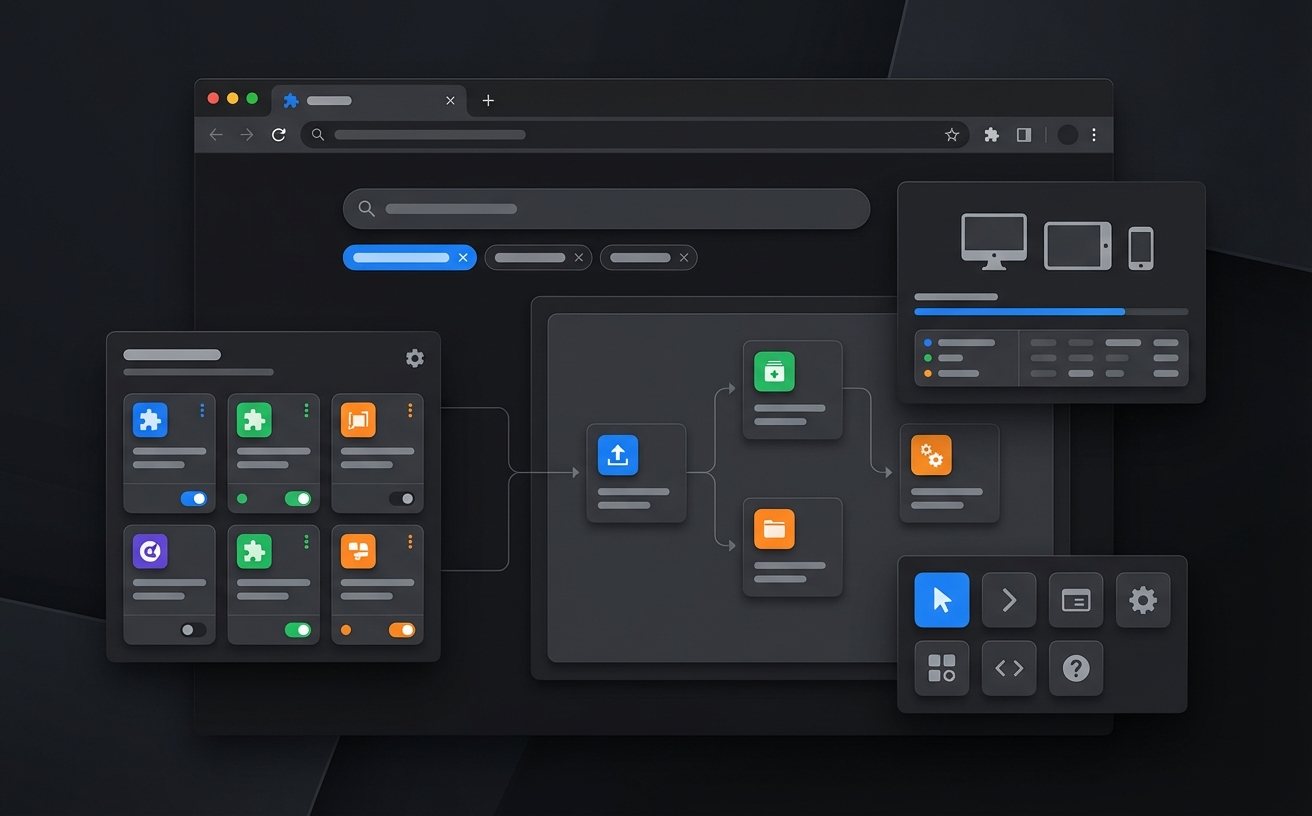
进入2026年,效率的终极形态是“免操作”。高阶用户可以通过Chrome的内置任务计划(或配合系统级自动化工具),实现视角的按时段动态分配。例如,设定每天上午9:00至11:00为深度工作时间,浏览器将自动锁定在“开发/写作视角”,屏蔽社交媒体通知;而在下午4:00的会议时段,则自动切换至包含日历、协作文档和会议链接的“沟通视角”。这种顺应人体生物钟和工作日程的自动化调度,剥离了手动管理环境的繁琐,让每一次打开浏览器都直接面对当前最核心的任务。
硬核排查:视角跨端同步卡死的隐蔽诱因
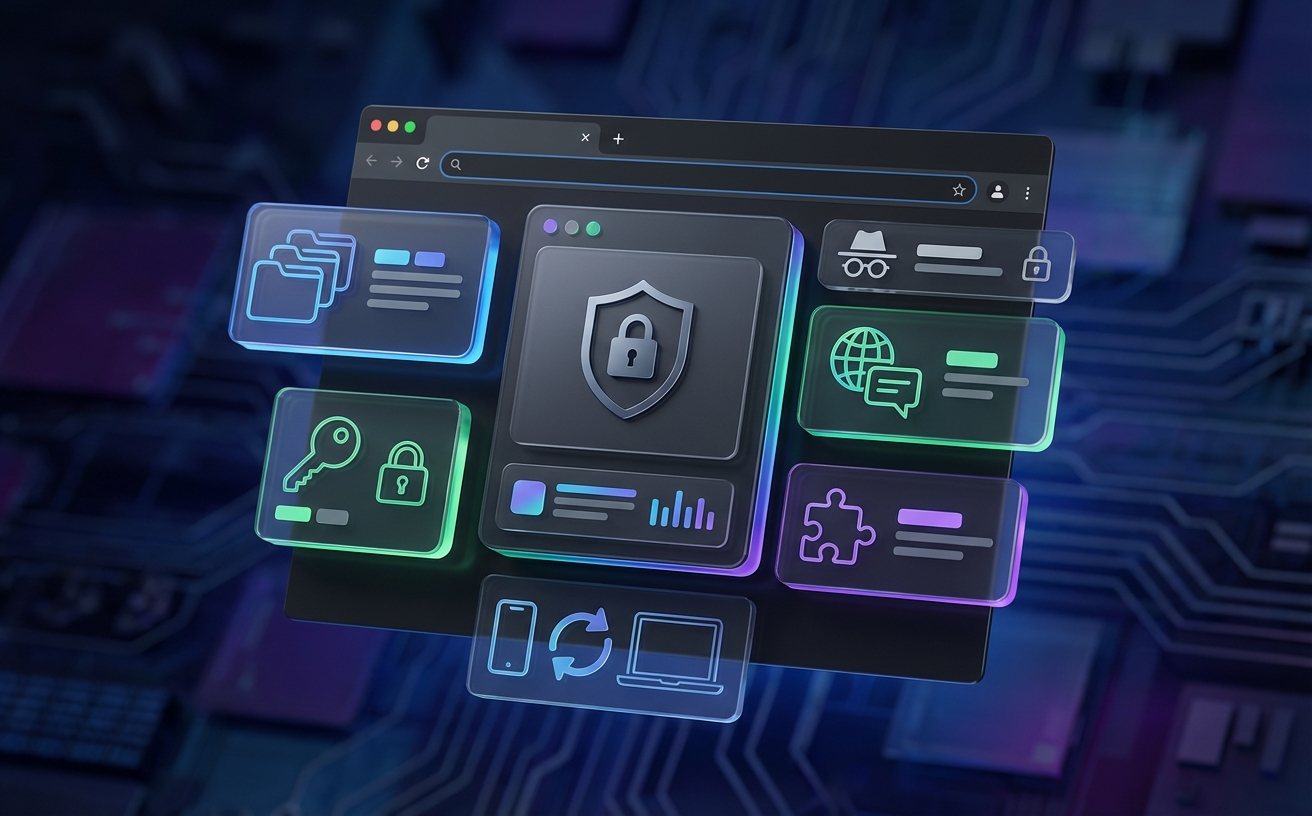
在实际高频使用中,部分用户可能会遇到“视角状态无法同步至新设备”的棘手问题。这通常并非网络延迟导致。排查此问题时,请不要盲目重启浏览器。正确的做法是:在地址栏输入 `chrome://sync-internals` 进入同步诊断页面。在右侧的“Type Info”表格中,找到“Workspace Desk”或“Perspectives”项,查看其状态是否显示为“Throttled”或“Error”。如果发现存在冲突,通常是因为两台设备在离线状态下对同一视角的词库或书签进行了深度修改。此时,只需在主设备上进入“设置 > 同步和Google服务”,选择“强制覆盖云端数据”,即可瞬间解除死锁,恢复流畅的跨端体验。
常见问题
升级到2026最新版架构后,我原先辛苦整理的标签页群组会被强制转换或丢失吗?
不会丢失。系统在初次启动时会提供无损迁移向导,您可以选择将现有的高频标签页群组一键转化为独立的“视角”,原有的颜色标记和命名规则均会完整保留。
为什么我在MacBook上为“财务视角”绑定的快捷键,在公司的Windows电脑上按了却毫无反应?
这是因为快捷键映射属于本地硬件配置,不会通过Google账号跨平台同步(考虑到Command和Ctrl键的底层差异)。您需要在Windows端手动进入 `chrome://extensions/shortcuts` 重新绑定符合该系统习惯的触发键。
同时挂载多个包含庞大词库的视角,会导致低配办公本的内存直接爆满吗?
完全不会。2026版的视角功能采用了“冻结休眠”机制。当您切换到视角A时,视角B中的所有活动页面和重型词库插件都会被自动挂起并释放RAM,整体内存占用甚至低于传统模式下打开20个普通标签页。
总结
想要彻底告别混乱的浏览器界面?立即更新至谷歌浏览器最新版本,体验2026年最前沿的视角功能,或访问我们的效率专区获取更多高阶快捷键配置指南!
相关阅读:谷歌浏览器 productivity tips 视角功能深度解析 2026,谷歌浏览器 productivity tips 视角功能深度解析 2026使用技巧,高频办公必备的谷歌浏览器功能:重塑你的跨设备工作